
SolidWorks绘图区黑屏看不见模型解决办法
一、故障现象
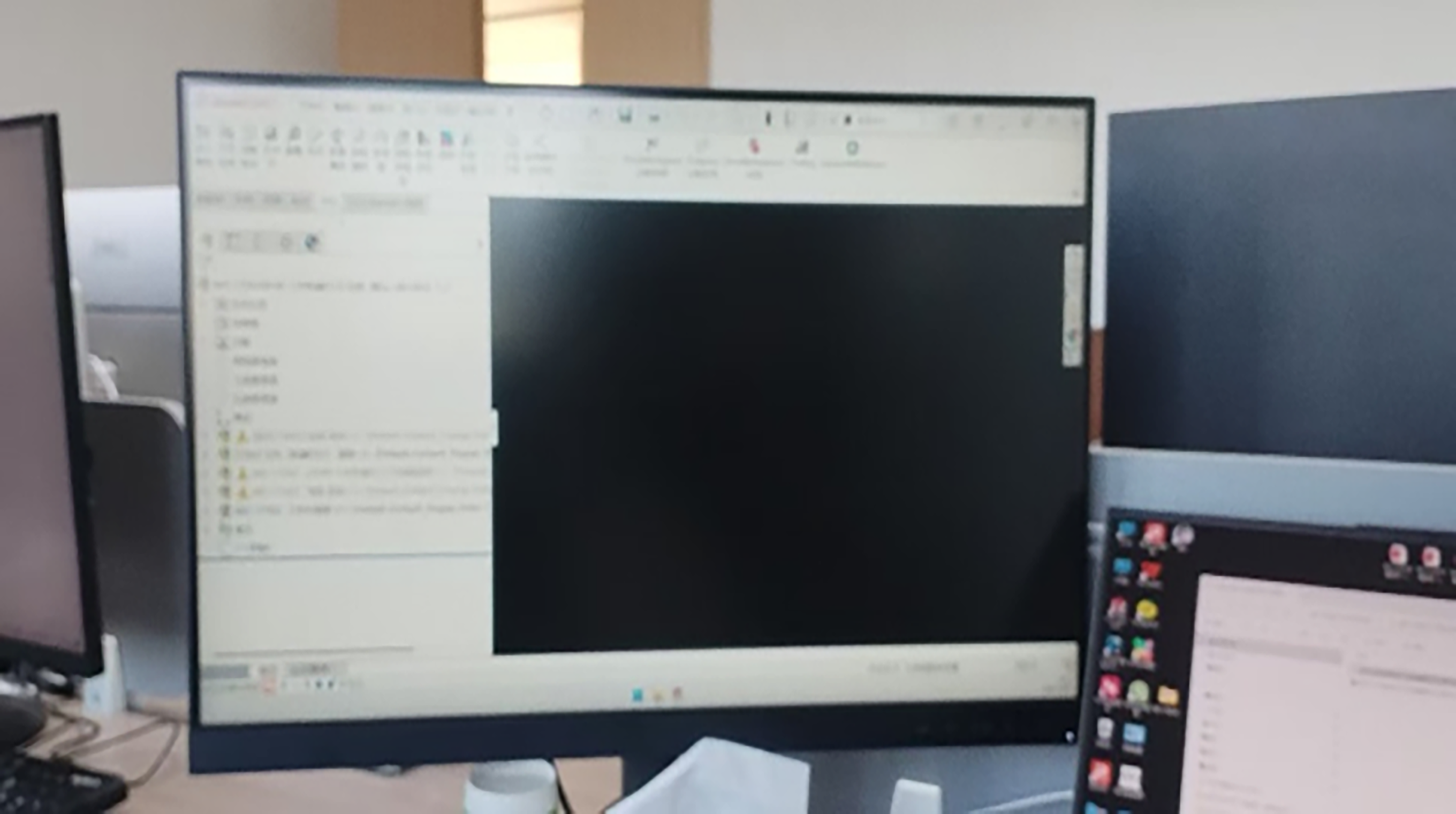
打开SolidWorks软件后,软件菜单栏、特征树、工具栏显示全部正常,唯独中间模型绘图区域整块黑屏,看不到三维模型,无法进行绘图、编辑操作。切换模型、新建零件也依旧是黑色画布,软件没有弹出报错弹窗。
二、故障原因
该故障主要是电脑显卡硬件兼容问题引发,多发生在双显卡笔记本电脑。独立显卡驱动与SolidWorks图形渲染模块出现兼容性冲突,显卡渲染输出异常,导致绘图区域画面无法正常渲染显示,出现黑屏。
三、解决步骤
在桌面找到【此电脑】,鼠标右键点击,选择【管理】,打开计算机管理窗口。
在左侧列表找到【设备管理器】,点击展开,找到【显示适配器】。
展开显示适配器,可以看到电脑上全部显卡设备(独立显卡、集成显卡)。
从上往下,右键第一个显卡设备,选择【禁用设备】。
完全关闭SolidWorks软件,重新启动SolidWorks,查看绘图区黑屏问题是否恢复正常。
如果绘图区依旧黑屏,重复操作,禁用下一块显卡,再次重启SolidWorks进行测试。
当禁用某一块显卡之后绘图区画面恢复正常,保留该显卡禁用状态,关闭设备管理器,即可正常使用软件。
提示:禁用独立显卡后,系统会自动切换使用集成显卡运行SolidWorks。
四、总结
SolidWorks绘图区黑屏大多不是软件文件损坏,而是显卡兼容冲突,优先通过设备管理器禁用显卡进行排查。双显卡笔记本出现该故障概率最高,每次禁用显卡后必须重启SolidWorks才会生效。找到造成冲突的显卡后保持禁用,即可恢复绘图区显示。如果所有显卡禁用后依旧黑屏,则需要考虑重装显卡驱动或者重装SolidWorks软件。
常见FAQ
Q1:禁用显卡之后电脑会不会卡顿?
A1:禁用独立显卡会切换核显运行,大型装配体模型操作会略微降低性能,但是可以解决黑屏;临时排查故障使用,后续可以更新显卡驱动再尝试重新启用独立显卡。
Q2:设备管理器里面只有一块显卡该怎么办?
A2:只有单显卡,依旧可以执行禁用操作,Windows系统会启用基础兼容显示适配器,测试软件黑屏问题是否消失。
Q3:禁用显卡测试有效,重启电脑故障又复现?
A3:部分笔记本重启会自动恢复启用显卡,建议更新对应显卡官方驱动程序;也可以修改SolidWorks软件选项内性能,关闭硬件图形加速。
Q4:绘图区黑屏,但是打开其他软件全部显示正常是什么原因?
A4:属于SolidWorks和显卡驱动的专项兼容问题,其他软件不受影响,只针对SW三维渲染模块出现异常,按禁用显卡的方式排查。
Q5:更新显卡驱动能不能解决SolidWorks绘图黑屏?
A5:可以尝试更新显卡官方驱动,更新完成后打开软件测试;驱动版本过新或者过旧都有可能出现兼容黑屏。