
使用SolidWorks做三维建模、装配设计时,经常会遇到打包报错、右键Pack and Go消失、大型装配打开卡顿、零件莫名隐藏、许可监控程序关闭等各类故障。本文整理5个高频SolidWorks问题,附带详细排查步骤,帮助工程师快速解决软件异常。
问题1:Pack and Go打包报错「SOLIDWORKS Document Manager 未授权,请与您的管理员联系」
故障现象
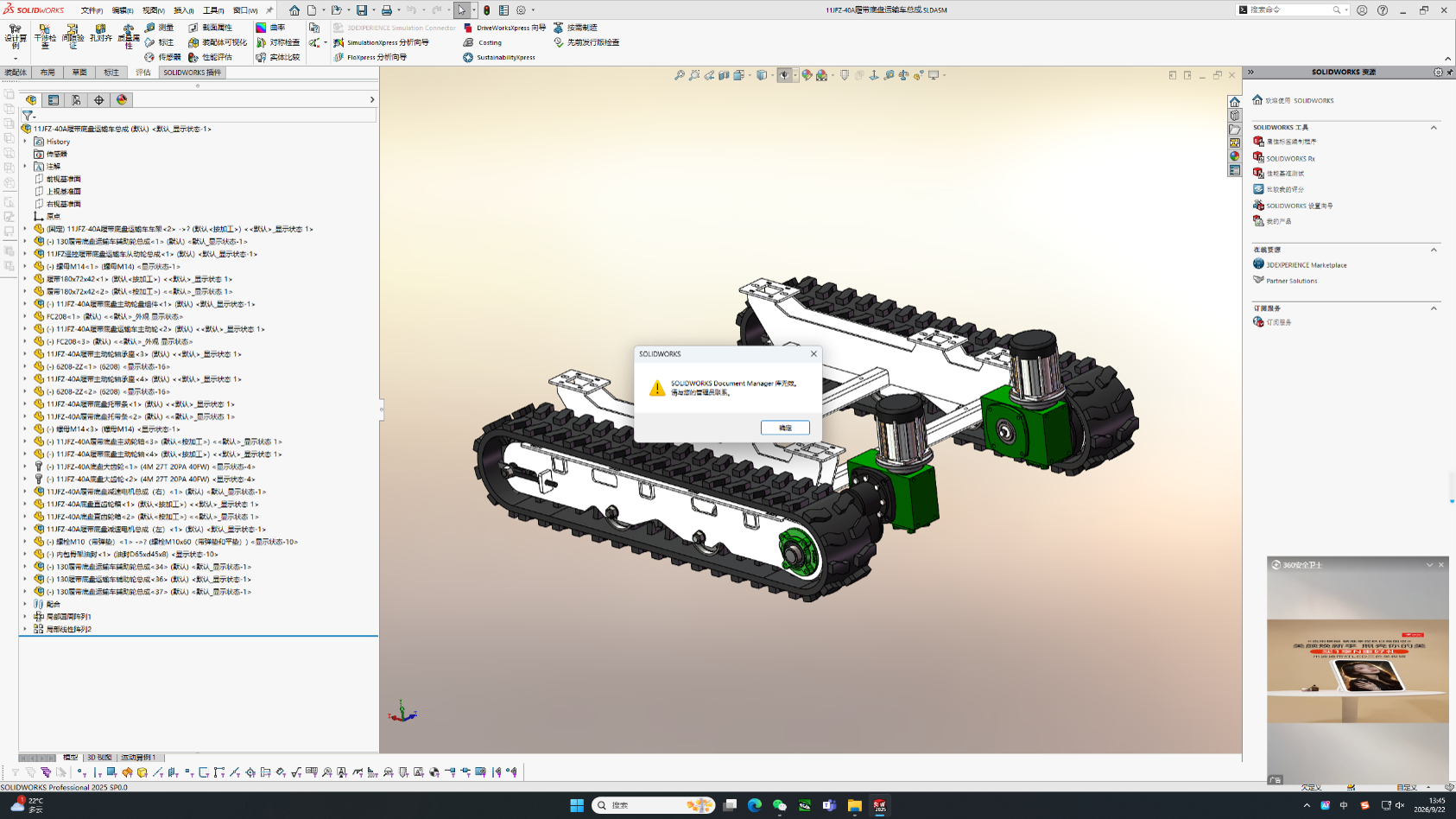
执行Pack and Go(打包)功能的时候弹出Document Manager未授权提示。
原因说明:Document Manager是SolidWorks读取装配体文件引用关系的底层组件,Pack and Go打包功能强依赖这个组件。报错大多是DLL版本冲突导致。
解决方案
第三方插件冲突是主要诱因:批量导出工具、BOM插件、PDM插件、第三方看图软件,都会加载旧版本
SwDocumentMgr.dll造成版本冲突。优先关闭这些冲突插件。完全关闭SolidWorks软件,在任务管理器结束所有SolidWorks相关进程。
打开SolidWorks默认安装目录:
C:\Program Files\SOLIDWORKS Corp\SOLIDWORKS在文件夹内找到
SwDocumentMgr.dll,重命名为SwDocumentMgr_old.dll做备份。运行SolidWorks修复安装程序,修复工具会自动生成原版全新的dll文件,完成后重启软件测试打包。
问题2:装配体编辑子装配,内部零件自动被隐藏
故障现象
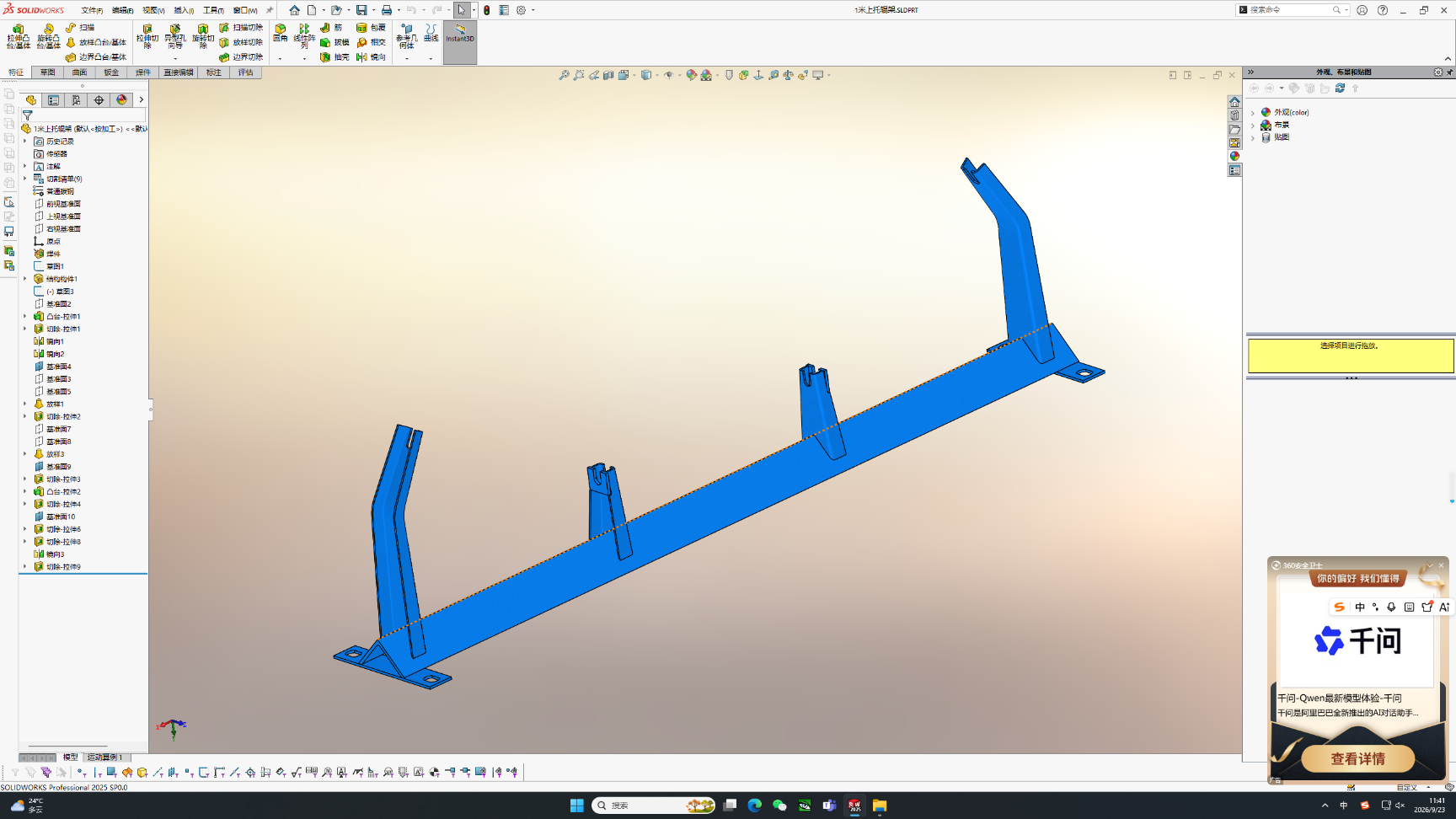
打开装配,进入子装配编辑状态之后,子装配内部部分零件莫名其妙隐藏,没有手动做隐藏操作。
解决方案
很多工程师会误触快捷键 TAB(隐藏选中零件)、SHIFT+TAB(显示零件),无意之间把零件隐藏。
建议熟悉SolidWorks各类快捷键,避免误操作,提高三维建模工作效率。可以通过视图菜单将隐藏零件重新显示。
问题3:大型装配体打开很卡顿,SolidWorks系统优化设置
故障现象
零件数量多的大型装配,打开慢、拖动旋转卡顿、重建模型耗时久。
一、系统选项-性能设置
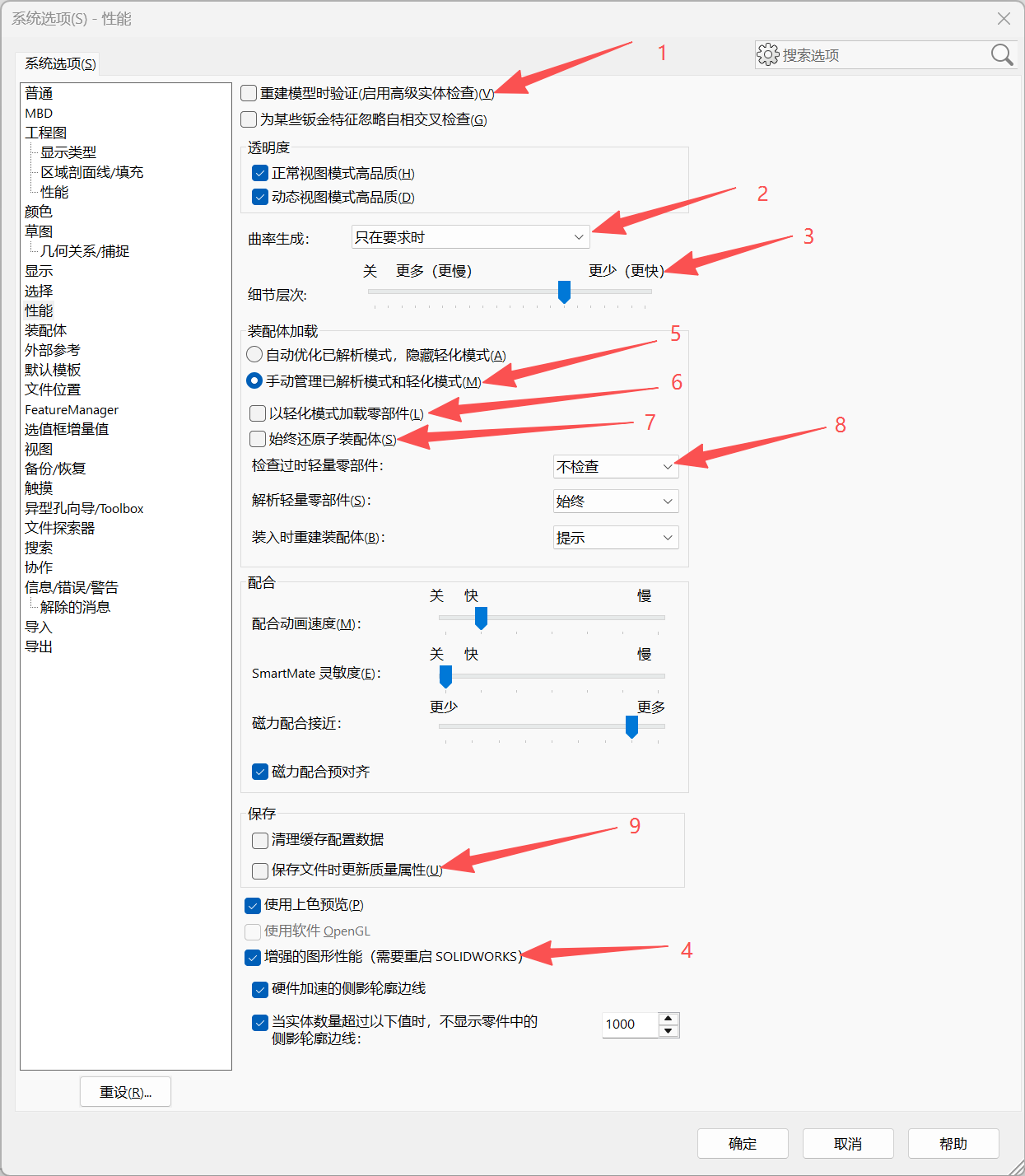
打开【系统选项】-【性能】,按下面参数调整:
取消勾选【重建模型时验证(启用高级实体检查)】
曲率生成设置为【仅在需要时】
细节层次滑块调向更少(更快)
勾选【增强图形性能】(修改后需要重启SolidWorks)
装配体加载:勾选【手动管理还原和轻化模式】
勾选【以轻化模式装入零部件】
取消勾选【始终还原子装配体】
检查过时轻化零部件:下拉选择【不检查】
取消勾选【保存文件时更新质量特性】
二、系统选项‑装配体设置
进入【系统选项】‑【装配体】页面
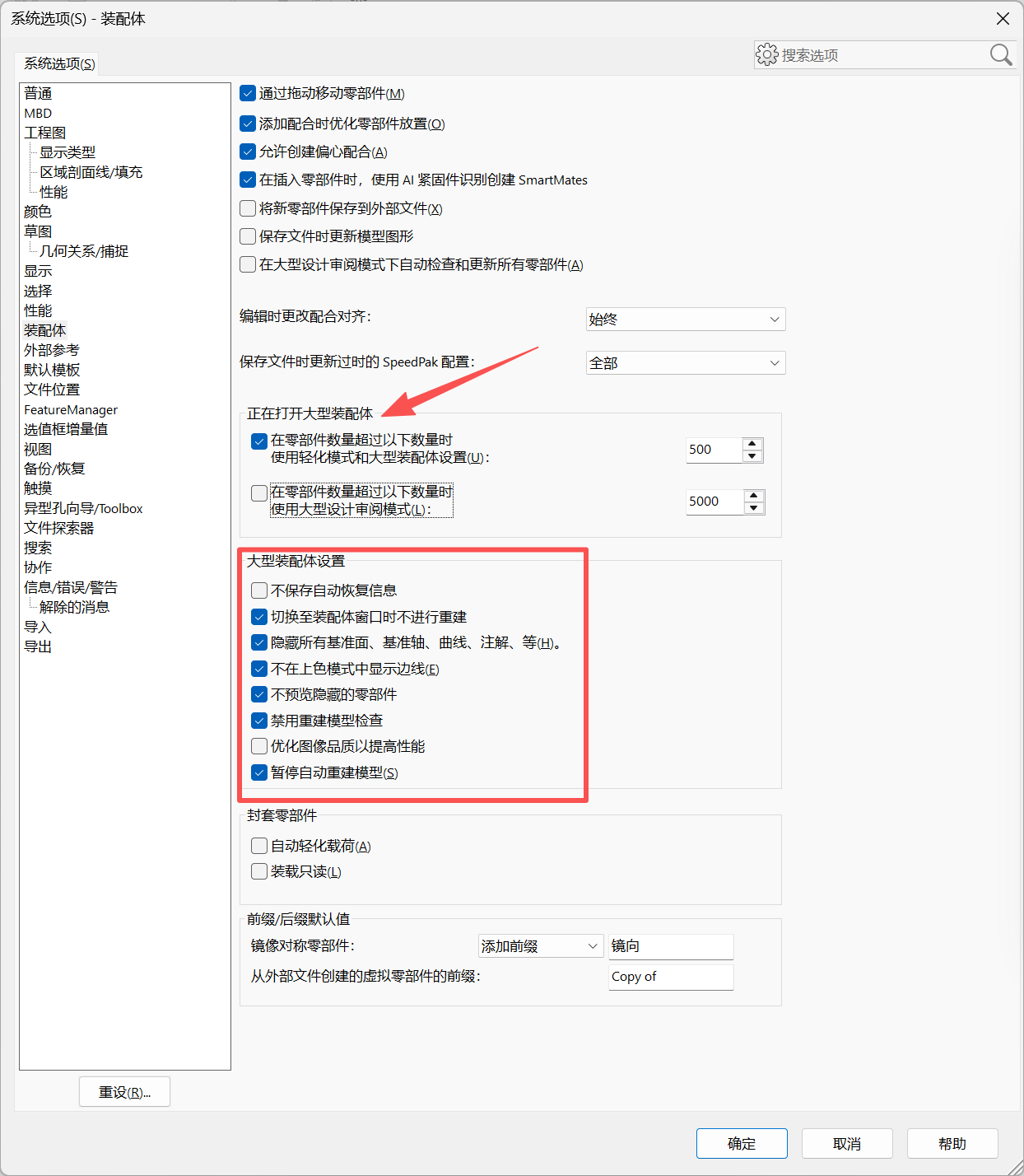
正在打开大型装配体:勾选“在零部件数量超过以下数量时使用轻化模式和大型装配体设置”,设置阈值(示例500);
补充说明:大型设计审阅模式仅用来查看模型,不能编辑装配,按需开启。
大型装配体设置区域,勾选:
切换至装配体窗口时不进行重建
隐藏所有基准面、基准轴、曲线、注解等
不在上色模式中显示边线
不预览隐藏的零部件
禁用重建模型检查
优化图像品质以提高性能
暂停自动重建模型
问题4:Pack and Go功能丢失,软件内文件菜单有打包,文件夹右键没有SolidWorks‑Pack and Go选项
故障现象
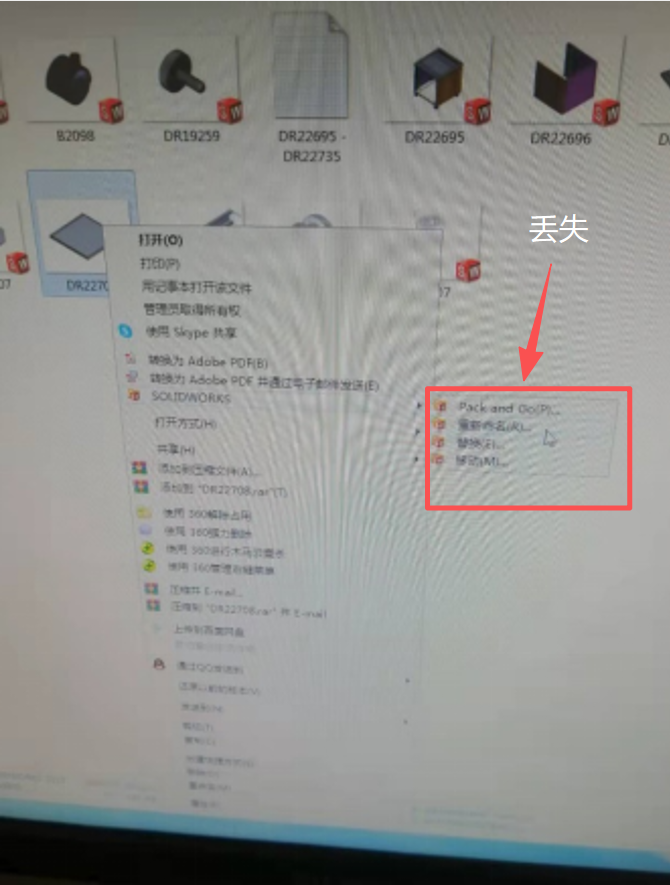
SolidWorks软件内部【文件】下拉菜单中Pack and Go打包功能可用;但是Windows资源管理器,右键零件/装配文件,右键菜单缺少SolidWorks分组,没有Pack and Go选项。
解决方案
找到SolidWorks安装目录里面
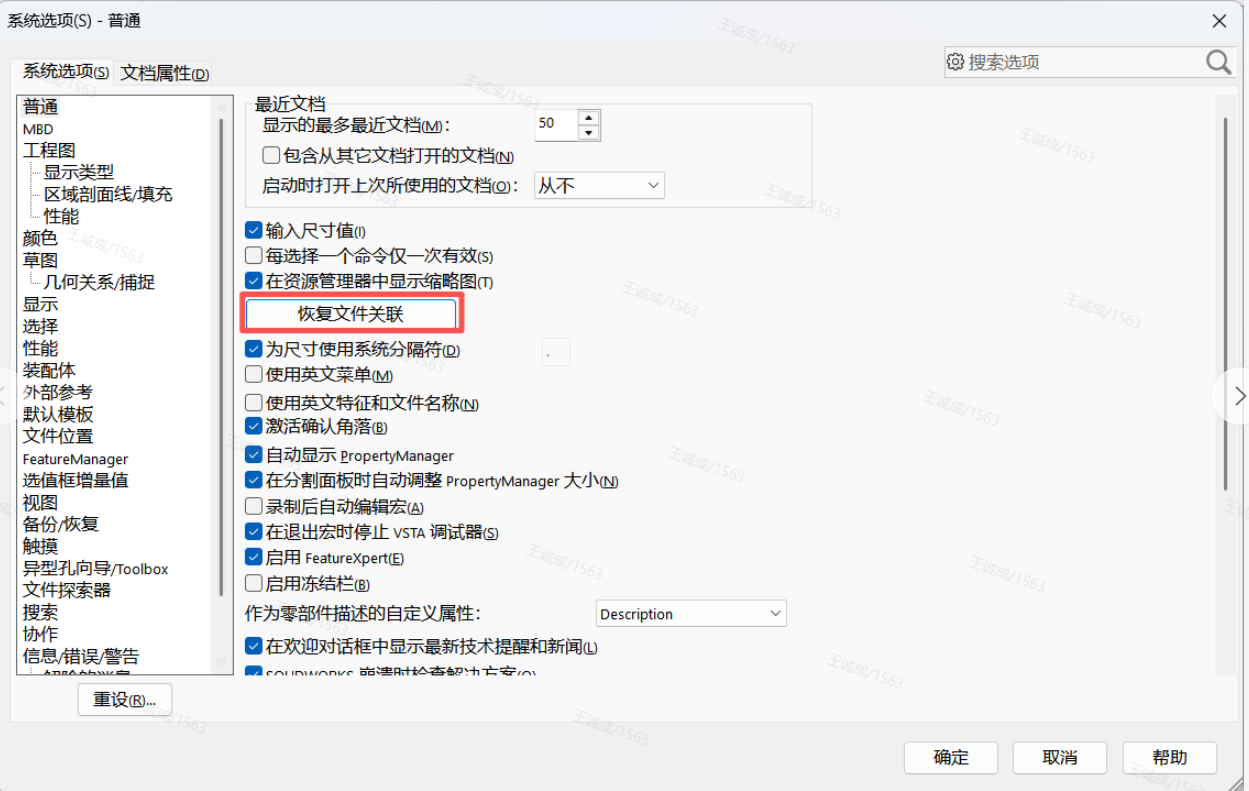
sldworks.exe,右键,以管理员身份运行SolidWorks。顶部菜单【工具】→【系统选项】→【普通】。
点击按钮【恢复文件关联】。
关闭SolidWorks,回到Windows文件夹,右键模型文件,Pack and Go右键菜单即可恢复。
问题5:报错:期望的SolidWorks监控程序已经关闭(错误码‑97,121,0)
故障现象
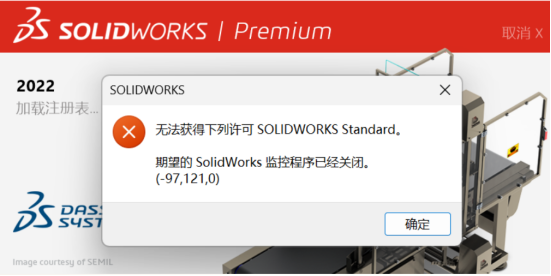
启动SolidWorks弹出许可报错:无法获得下列许可 SOLIDWORKS Standard。期望的SolidWorks监控程序已经关闭。错误代码 (-97,121,0)
核心原因:SolidWorks_Flexnet_Server许可服务没有正常启动。把服务设置自动启动、开启失败自动重试,就可以根治该问题。
操作步骤
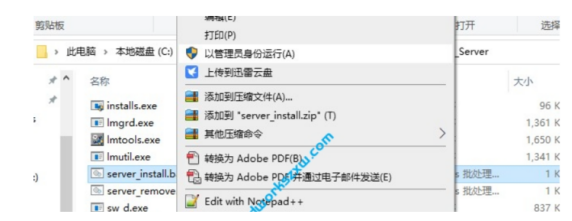
找到Flexnet服务的安装文件夹:
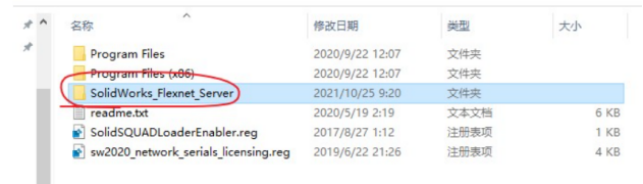
右键运行
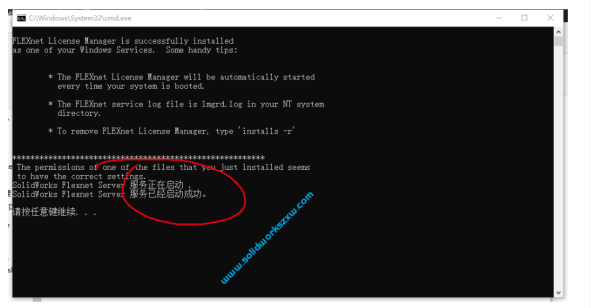
server_remove,移除旧的许可服务;右键以管理员运行
server_install,重新安装许可服务;CMD窗口提示“服务已经启动成功”即代表操作完成,重启SolidWorks验证许可。
以上就是SolidWorks使用过程中Pack and Go打包报错、右键打包选项丢失、大型装配体卡顿、子装配零件自动隐藏、许可监控程序关闭(-97,121,0)这五类高频故障的排查和解决办法。日常建模装配遇到软件异常时,可以优先对照上面步骤排查;做好装配体轻化设置、规范许可服务管理,也能减少SolidWorks各类报错的出现,提升工程师三维设计效率。