
SolidWorks确认按钮缺失,右上角确认角落√×消失解决办法
很多设计师在使用SolidWorks绘制草图、建模零件、编辑工程图的时候,会遇到右上角确认角落(√确认、×取消按钮)消失不见的问题。找不到确认按钮,无法快速完成草图、特征命令编辑,只能右键确定或者按ESC退出,影响建模出图效率。中汇远景整理该故障的原因与完整操作步骤,一键修复SolidWorks确认角落缺失问题。
故障现象
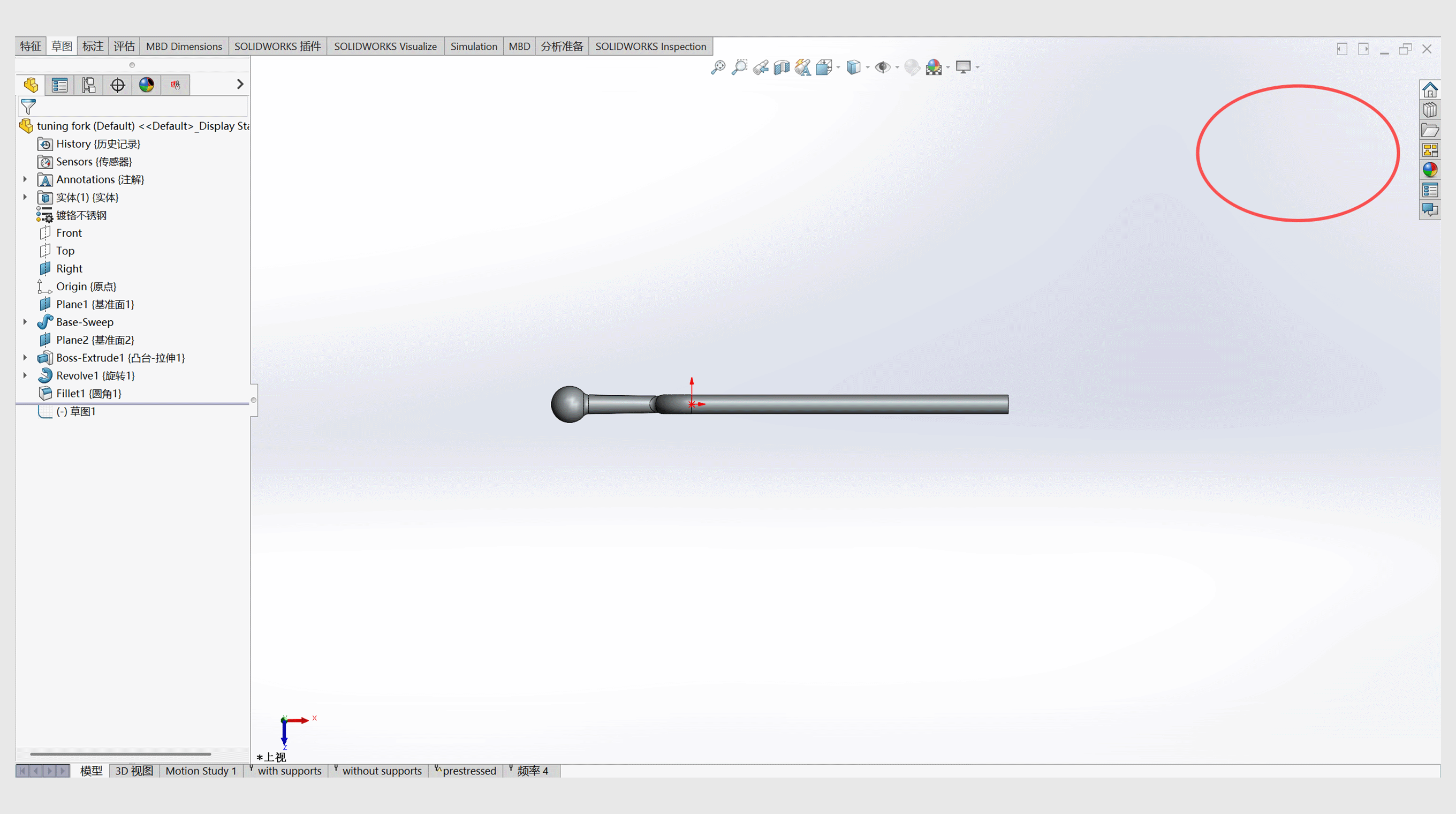
进入草图绘制、特征编辑、工程图视图编辑状态,软件右上角原本出现的确认√、取消×小按钮(确认角落)消失,界面没有确认图标,无法点击完成命令。
故障原因
系统选项内激活确认角落勾选状态异常;软件界面配置错乱,导致右上角√×确认角落无法正常显示。
SolidWorks确认角落缺失解决步骤
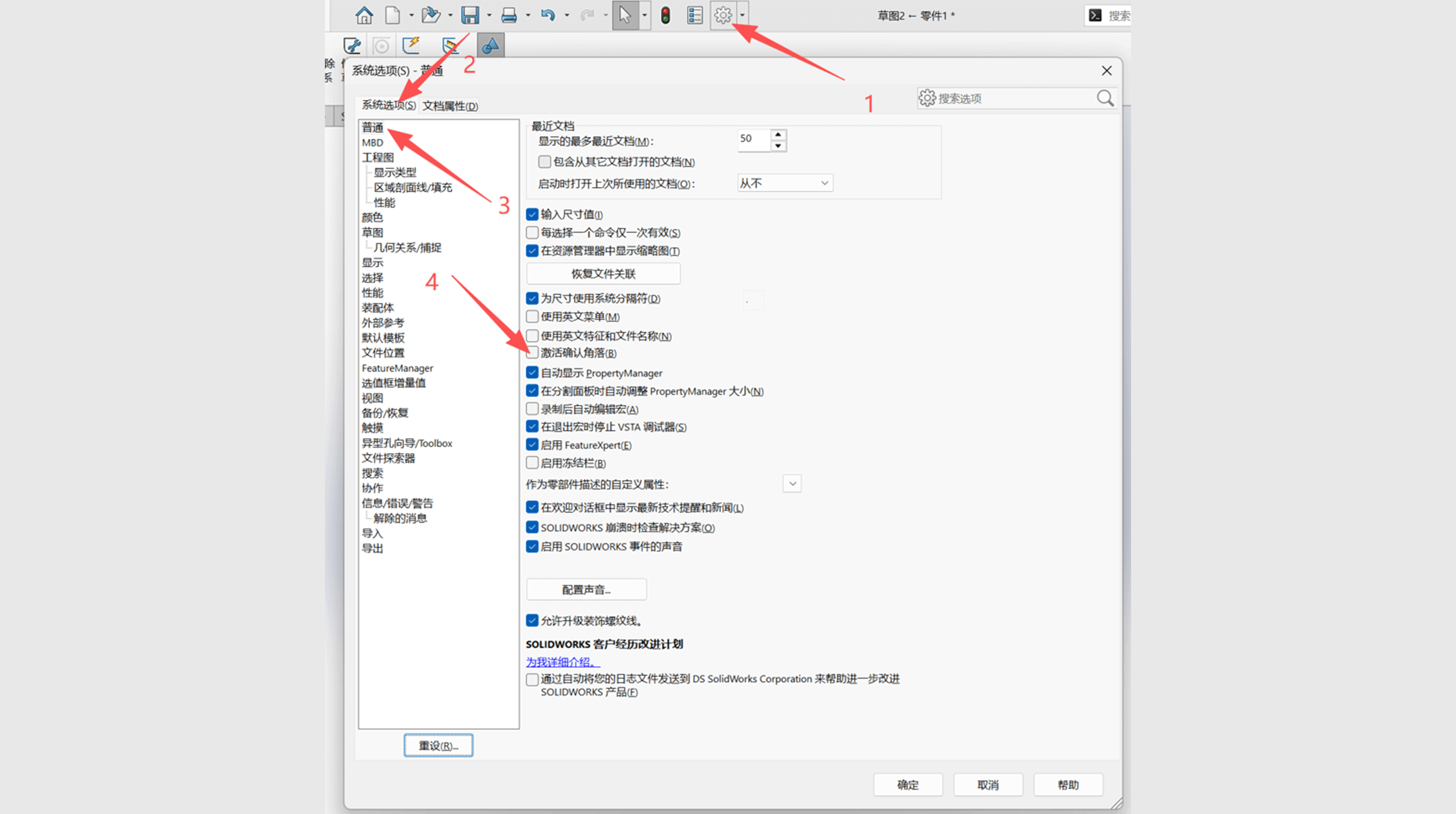
步骤1:点击顶部工具栏齿轮图标,打开【系统选项】设置窗口。
步骤2:在系统选项左侧列表切换到【普通】选项卡。
步骤3:找到激活确认角落选项,取消勾选该选项,点击确定。
步骤4:设置完成后,重新进入草图或者特征编辑模式,确认角落显示状态恢复正常。
补充说明:确认角落功能介绍
【激活确认角落】是SolidWorks自带界面功能:勾选开启后,进入草图、特征编辑,右上角会弹出√(确认)、×(取消)按钮;取消勾选,右上角确认角落就不会弹出。
如果你想要一直显示右上角确认按钮,就勾选这个选项;按钮莫名消失,就取消勾选、保存设置后,再重新勾选,重置界面配置。
故障总结
SolidWorks右上角确认按钮消失,根源是系统选项里的激活确认角落配置异常。只需要打开系统选项-普通,调整【激活确认角落】勾选状态,即可修复确认角落缺失问题。如果设置后仍然无效,可以重置SolidWorks系统选项,恢复软件默认配置。遇到复杂SolidWorks疑难问题,可以联系SolidWorks技术工程师获取技术支持。
FAQ问答区块
Q:确认角落不见了,除了点击√,还有别的方式确认草图吗?
A:可以按键盘Enter回车确认,ESC取消;或者绘图区右键,选择退出草图。
Q:设置完激活确认角落不生效怎么办?
A:保存设置后关闭SolidWorks,重新打开软件再测试;仍然异常可以重置系统选项,恢复软件默认配置。
Q:确认角落是工程图才会消失吗?
A:零件草图、特征编辑、工程图编辑模式下都可能出现该问题,这个设置是全局系统选项,零件和工程图共用。
相关阅读:SolidWorks建模常见问题|特征红叉、模型卡顿排查解决
相关阅读:SolidWorks装配体常见问题|零件乱跑配合冲突解决办法