
SolidWorks如何解除许可,软件解除激活完整操作教程
很多机械设计师遇到更换电脑、升级电脑硬件、设备报废的场景,需要迁移SolidWorks软件许可。如果没有提前做解除许可操作,许可会绑定在原有设备上,导致新电脑无法正常激活使用。中汇远景整理SolidWorks解除许可完整实操步骤,按照流程操作即可安全完成许可解除,方便将许可迁移至其他设备。
什么场景需要解除SolidWorks许可
更换新电脑,需要把SolidWorks许可迁移到另外一台设备
本机升级CPU、主板等关键硬件,硬件变更会影响许可识别
旧电脑设备报废、系统重装,重装系统前建议先解除激活
多设备轮换使用正版SolidWorks许可
重要提示:不要直接重装系统或者格式化硬盘,未解除许可直接格式化,许可会锁死在旧设备,需要联系代理商处理许可回收。
SolidWorks解除许可详细操作步骤
注意:解除许可操作必须在还可以正常打开SolidWorks的旧电脑上面完成,软件无法启动的情况下,无法执行软件内解除激活。
步骤1:打开解除激活菜单入口
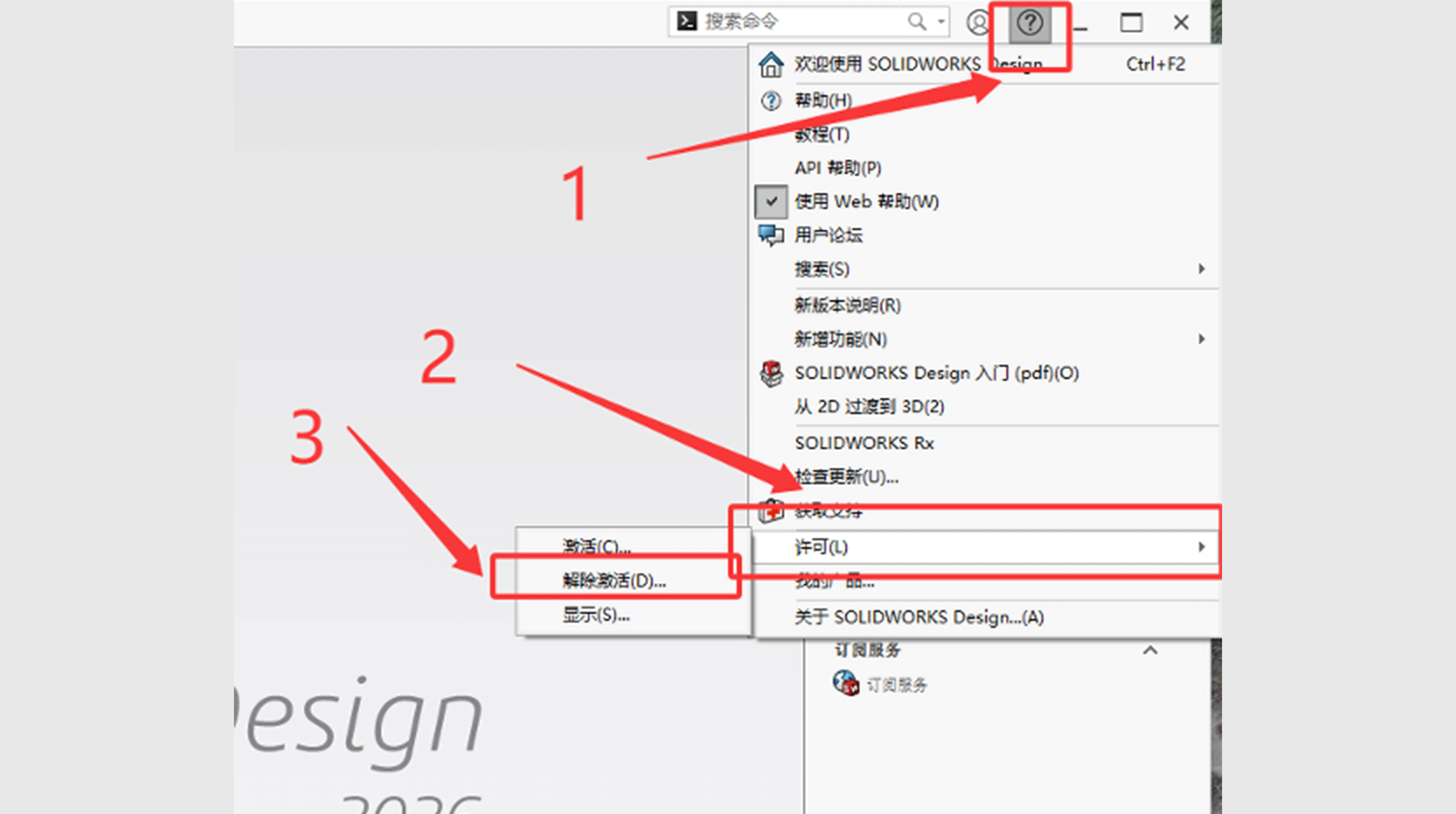
打开SOLIDWORKS软件,点击软件界面右上角帮助(问号图标),在下拉菜单选择【许可】,再点击【解除激活】,进入产品停用界面。
步骤2:设置许可停用参数完成解除激活
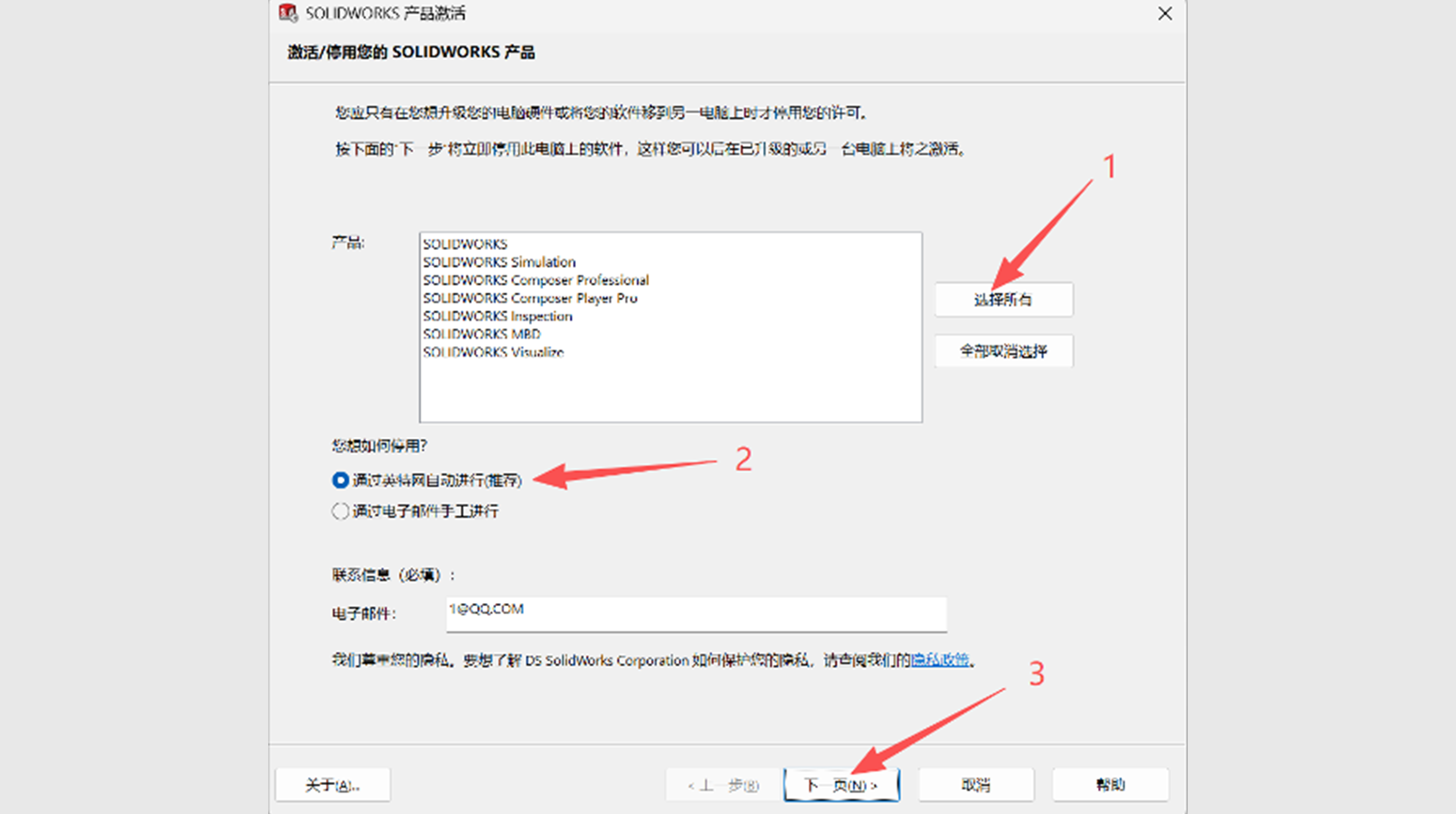
在【SOLIDWORKS产品激活/停用】窗口:
1、点击【选择所有】,勾选列表内全部SolidWorks产品许可(含Simulation、Composer等插件模块);
2、停用方式选择【通过因特网自动进行(推荐)】;
3、填写有效的电子邮箱地址;
4、点击【下一页】,等待服务器完成许可解除。
步骤3:确认许可解除成功
页面提示停用完成,即代表本机许可已经成功释放。此时这台电脑的SolidWorks变为未激活状态,许可就可以在新电脑上面重新激活使用。
常见注意事项
1、解除许可需要电脑能够访问外网,网络断开时无法完成因特网自动解除;
2、如果旧电脑已经损坏、系统崩溃,软件打不开,不能执行上述操作,请联系SolidWorks代理商处理许可回收;
3、不要频繁反复解除、激活许可,短时间高频操作会触发许可服务器限制。
FAQ问答区块
Q:直接重装系统不解除许可会怎样?
A:许可依旧绑定原电脑硬件,新电脑无法激活,需要代理商提交申请回收许可,周期较长,尽量提前解除激活。
Q:解除许可需要联网吗?
A:推荐因特网自动解除,设备必须联网;仅特殊场景使用邮件手工停用。
Q:插件模块需要一起解除激活吗?
A:建议点击【选择所有】全部勾选,主程序与Simulation等插件许可一并释放,避免部分插件许可残留绑定旧电脑。
Q:旧电脑打不开SolidWorks,怎么解除许可?
A:软件无法启动,不能软件内解除,请联系SolidWorks授权代理商处理许可问题。
相关阅读:SolidWorks建模常见问题|特征红叉、模型卡顿排查解决